
文末拥有作品合集资源下载传送门,快速划到文末去看看吧!
为什么统一比例显示如此重要?
1.1视觉屏障:不一致的图片会让用户反感
想象一下,你正在阅读一篇关于摄影艺术的Patreon文章,但页面上一半的图片是高清全景,一半则是小型素材,甚至有的图片被拉伸或压缩得不成比例。这种不一致性会让页面看起来凌乱,让用户产生“信任缺失”的感觉。研究表明,专业设计的内容页面能提升用户停留时间30%~50%,而不一致的视觉元素则会让用户感到困惑,甚至直接离开。
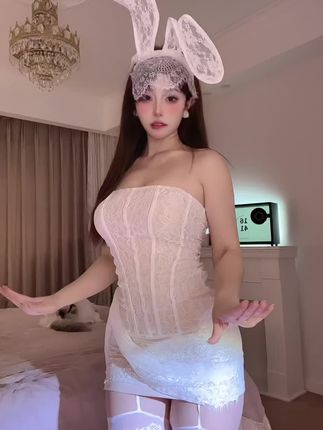
Patreon的特殊性:Patreon是一个以内容为中心的平台,用户在这里寻找的是深度、专业的视觉体验。如果你的图集合集对比阅读显示不一致,可能会让粉丝认为你的内容缺乏专业度,从而影响忠诚度。因此,统一比例显示不仅是美观的问题,更是用户体验的基础。
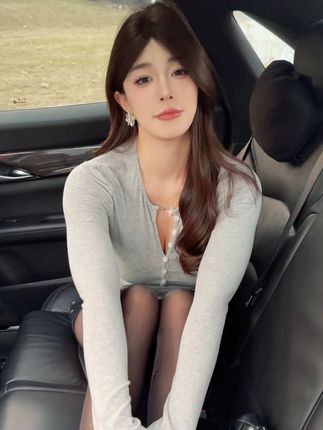
1.2技术层面:图片尺寸与渲染的矛盾
大多数写真图片在原始状态下是高分辨率的(例如1920×1080或更高),但在网页上需要被压缩和渲染。如果不进行统一处理,不同图片的比例会因为:
浏览器默认缩放:Chrome、Firefox等浏览器可能会自动调整图片大小,导致部分图片被拉伸或压缩。CSS样式冲突:如果你使用了width:100%但没有设置max-width,图片可能会超过容器边界,导致不一致的显示。Patreon的默认渲染:Patreon的后台可能没有提供强大的图片处理功能,导致图片在展示时无法自动调整。
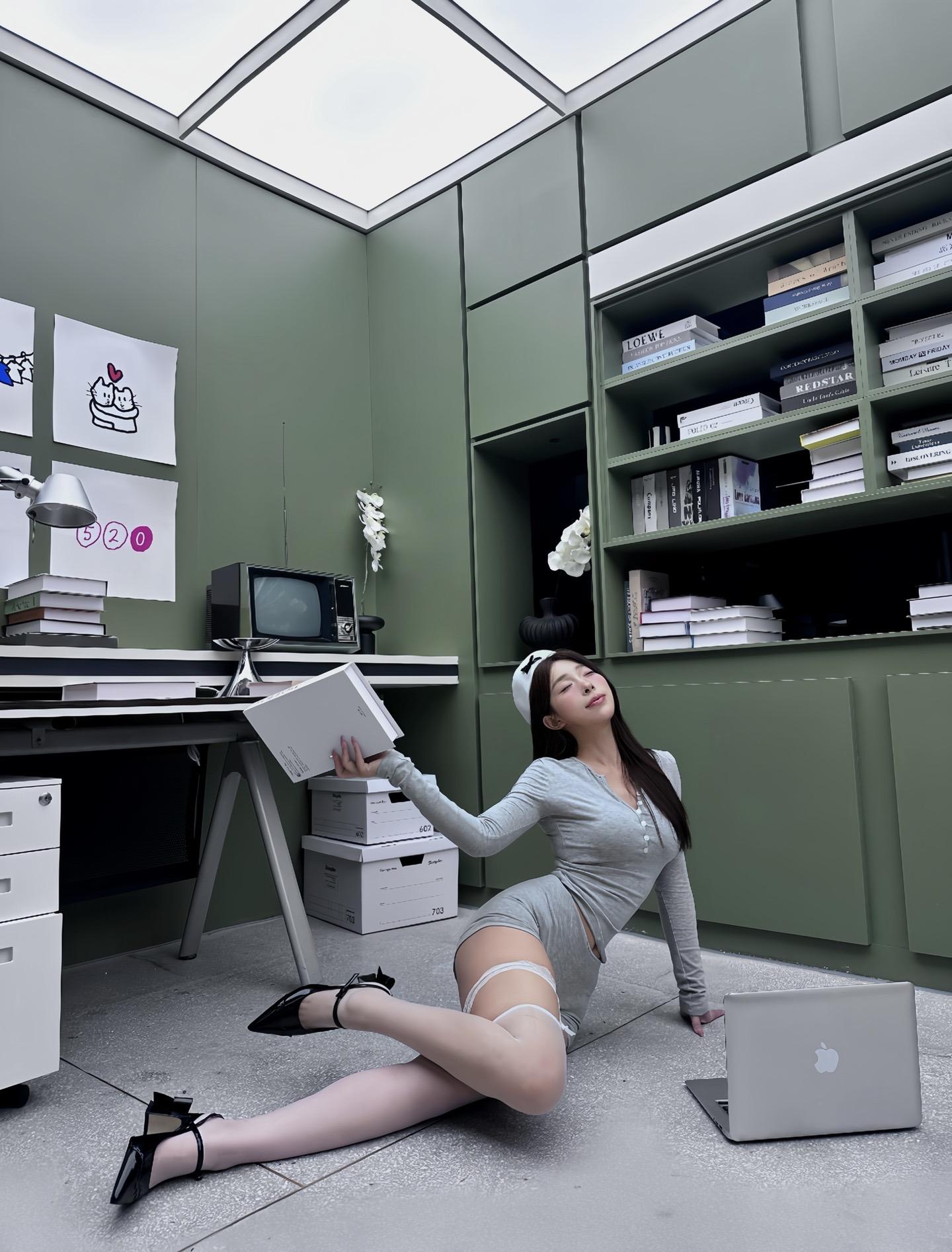
解决方案的核心在于:
预处理图片:在上传前,将所有图片统一尺寸或比例。动态调整:使用CSS或JavaScript来实时调整图片大小,确保在任何设备上都保持一致。
1.3用户体验的“心理成本”
研究表明,用户在阅读内容时,如果页面上的图片不一致,会产生“视觉负担”,导致注意力分散。例如:
一张图片被拉伸变形,另一张则保持原样,会让用户不自觉地比较,从而影响专注度。不同比例的图片在水平或垂直方向上不一致,会让页面看起来“松散”,降低专业感。
Patreon粉丝的心理需求:粉丝希望看到的是你的内容是“精心打造”的,而不是“随意堆砌”的。因此,统一比例显示不仅是技术问题,更是建立信任的第一步。
实战技巧与工具:如何轻松统一比例
2.1手动处理:图片预处理的“金标准”
1.选择合适的比例
对于写真图集,常见的比例有:16:9(广告尺寸,适合全景或大型素材)4:5(适合写真、素描等垂直内容)3:4(适合中等尺寸的写真)可以使用Photoshop、GIMP或在线工具(如Canva、Snapseed)来调整图片。
2.使用自动裁剪工具
Photoshop:打开图片,点击“图像→图片大小”,设置目标尺寸(例如1200×800)。点击“保持比例”并确认,Photoshop会自动裁剪。GIMP:使用“图像→大小”功能,设置宽度和高度,确保比例不变。在线工具:Canva(免费版支持裁剪)Snapseed(Android/iOS应用,高效裁剪)
3.批量处理(节省时间)
如果有多张图片,可以使用批量处理工具:AdobeLightroom(批量裁剪)GIMP批量处理插件在线工具如PicResize(支持批量调整)
Patreon的上传建议:
上传时选择“高质量图片”选项,确保Patreon能正确渲染。可以使用“图片标签”来标记图片类型(例如“写真对比图集”),方便后续管理。
2.2动态调整:CSS与JavaScript的“魔法”
1.CSS解决方案(简单易行)假设你的图片容器是一个div,可以使用以下CSS规则:
.container{display:flex;flex-wrap:wrap;gap:20px;/*间距*/}.image-container{width:100%;max-width:500px;/*最大宽度*/aspect-ratio:16/9;/*固定比例*/overflow:hidden;/*隐藏超出部分*/}.image-containerimg{width:100%;height:100%;object-fit:cover;/*保持原始比例,填充容器*/}
效果:
所有图片在500px宽度内,自动保持16:9比例。如果图片高度不足,会被拉伸(但object-fit:cover可以避免拉伸,保持原始尺寸)。
2.JavaScript解决方案(更灵活)如果你需要更复杂的逻辑(例如自适应不同设备),可以使用JavaScript:
document.querySelectorAll(‘.image-containerimg’).forEach(img=>{constcontainer=img.parentElement;constaspectRatio=container.dataset.aspectRatio||’16/9′;constratio=aspectRatio.split(‘/’).map(num=>parseFloat(num));img.style.width=’100%’;img.style.height=’auto’;img.style.maxHeight=`${container.clientHeight*ratio[1]/ratio[0]}px`;});
配合HTML:
优点:
可以动态调整比例,支持不同的aspect-ratio。适用于Patreon的动态展示页面。
2.3工具推荐:专业与简便的选择
工具功能适用场景Photoshop/GIMP手动裁剪、批量处理高级用户,需要精确控制Canva在线裁剪、自动比例调整非专业用户,快速上手Snapseed手机端裁剪、美化移动端优化CSS/JS动态调整比例自主开发者,需要高度灵活性Patreon内置工具图片预览与调整简单上传,无需额外工具
推荐流程:
使用Canva或Snapseed快速裁剪图片。上传到Patreon,使用CSS统一展示比例。如果需要更复杂的逻辑,可以结合JavaScript动态调整。
2.4实际应用案例:Patreon写真图集的“标准化”
假设你的Patreon文章是关于“写真对比阅读”的,你可以这样组织图片:
原始写真(16:9)对比版(4:5)第三部分:缩小版(3:4)
统一展示方法:
将所有图片统一裁剪为1200×800(保持16:9)。在CSS中设置:.article-image{width:100%;max-width:800px;margin:20pxauto;aspect-ratio:16/9;}
这样,无论图片原始尺寸如何,都会在800px宽度内保持16:9比例。
效果:
用户看到的图片看起来专业、整洁。不需要手动调整,自动化处理。
结论:从技术到心理,统一比例的力量
统一比例显示在Patreon写真图集合集对比阅读中,不仅是技术上的优化,更是用户体验与专业感的结合。通过预处理图片、动态调整CSS或JavaScript,你可以让你的内容看起来更加专业、更加吸引人。
行动建议:
现在开始统一处理你的图片比例。在Patreon文章中使用CSS或JS实现动态展示。观察用户反馈,不断优化。
最终,你的Patreon内容将不再是“随意堆砌”,而是视觉上完美的艺术品,让粉丝更加信任和支持你的创作!
作品合集地址: 点击传送门,更多网红主播邀您一起欣赏更精彩的热门作品!传送门打不开,建议更换google浏览器~
